
Projekt "virtueller PC"
Was Microsoft kann, kann ich doch schon lange? Einen "Windows 365 Cloud-PC" setze ich mir doch einfach selbst auf. Nur besser: mit Linux!
Gebt mir einen Browser und ich bewege die Welt!
So ein PC, den ich jederzeit von jedem Platz der Welt aus nutzen könnte. Von jedem internetfähigen Gerät. Einfach so, mit einem Browser. Das hat schon was. Genaue Szenarien wofür ich das jetzt konkret brauchen könnte fallen mir nicht ein, Urlaub vielleicht oder irgendwo unterwegs. Aber das könnte ich ja auch dadurch erreichen, dass ich meinen PC WOL fähig schalte. Aber ein eigener PC weltweit in einem Browser, das hat auch was!
Nachdem das Projekt 'Pi-hole' so gut geklappt hat, könnte ich ja mit meinem "Browser-PC" wenigstens im Urlaub schon einmal anfangen. Und der Anfang ist schnell gemacht: ein passendes Tutorial suchen ...
YouTube (Synology: Virtualisierung | Windows 11 als virtuelle Maschine auf Synology NAS einrichten)
Das ist ja einfach!
OK, nach wenigen Minuten ist mir klar: das ist wirklich einfach. Ein virtueller Computer auf einem Synology NAS wird wirklich genauso eingerichtet wie auch ansonsten ein virtueller Computer auf anderen Computern eingerichtet wird.
- Installationsmedium herunterladen
Ich entscheide mich für Linux Mint Xfce Edition. Kostenlos (wie alle anderen Linux Mint Varianten), 'klein und leicht', so dass 2 virtuelle CPUs, 4 GB RAM und 20 GB Plattenplatz für eine vollständige Installation inkl. einem Office ausreichen. - Die Software 'Virtual Machine Manager' auf dem Synology NAS starten und einen neuen, virtuellen PC anlegen:
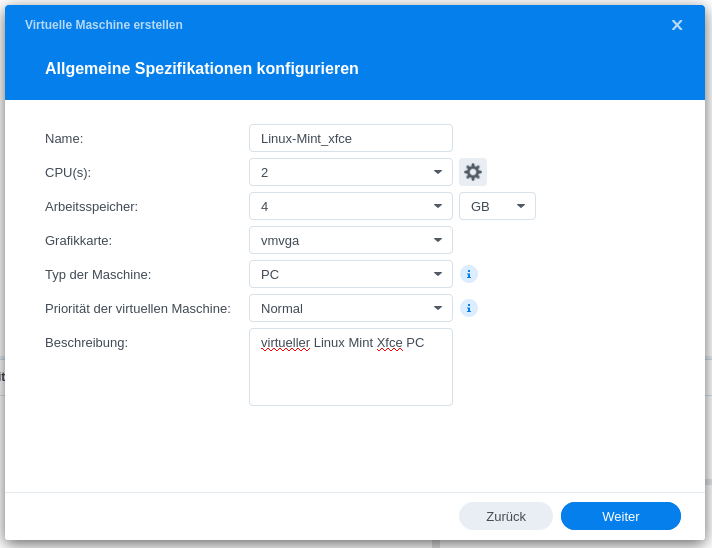
Dabei als Installationsmedium die in Schritt 1 heruntergeladene ISO-Datei angeben: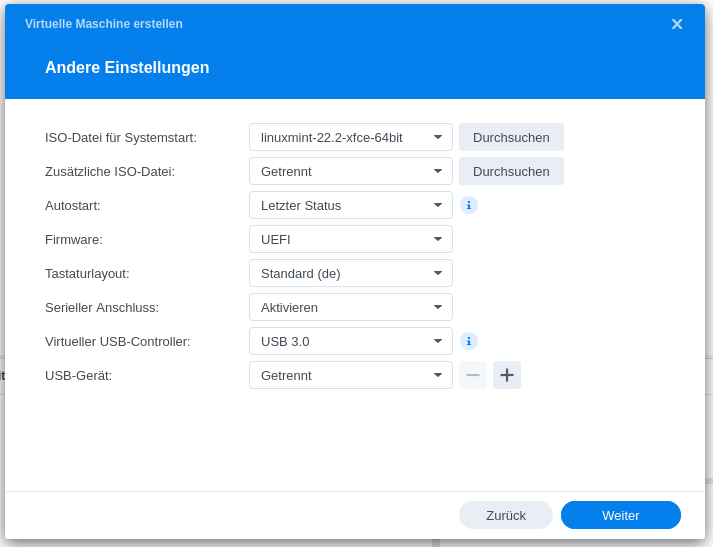
Das war es auch schon! Nach dem "Einschalten" des virtuellen Computers verhält der sich genau wie ein echter: er startet, findet ein Installationsmedium und fragt, ob man dieses Betriebssystem auf dem virtuellen Computer installieren möchte. Der Rest ist ... warten.
Denn auch ab diesem Schritt verhält sich der virtuelle Computer wie ein echter: wie soll denn der Computer heißen? Wie ist der Name des Benutzers? Welches Passwort soll der Benutzer haben? Welche Geräte sollen noch eingerichtet werden? Hoppla, da müssen noch ein paar Updates heruntergeladen werden. ...
Ziemlich genau zwei Tassen Tee lang hat der virtuelle Computer gebraucht, um die Installation inklusive aller Updates abzuschließen. Danach war er aber fertig. Naja, fast.
Zum Schluss habe ich noch einige Gast-Treiber installiert, wie auf der Homepage von Synology beschrieben: https://kb.synology.com/de-de/DSM/tutorial/How_to_install_Synology_Guest_Agent_for_VMM_on_your_virtual_machine
apt-get install qemu-guest-agent
Diese 'Gast-Treiber' sorgen dafür, dass der 'Gast-PC' und das 'Gastgebende System' sich miteinander optimal 'unterhalten' (=austauschen) können.
Und wie kann ich den virtuellen PC jetzt nutzen?
Im 'Virtual Machine Manager' auf den jeweiligen PC klicken und dann auf "Verbinden" klicken.

Schon erscheint in einem neuen Browserfenster der virtuelle Computer, in diesem Fall der Anmeldebildschirm.
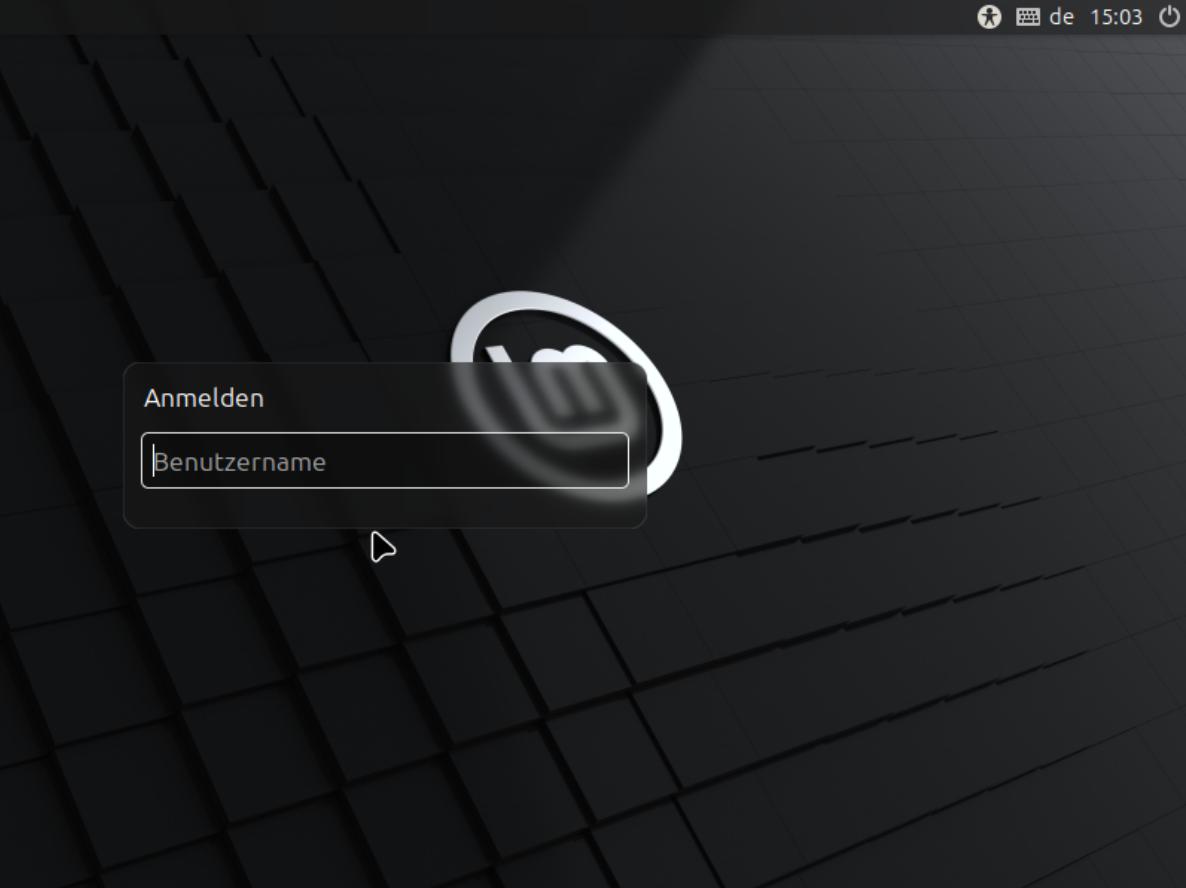
Und wie greife ich über das Internet auf den virtuellen Computer zu?
Dazu sollte man den Zugriff auf sein NAS generell schon einmal über QuickConnect oder DDNS über das Internet erlaubt haben. Wenn das der Fall ist, im 'Virtual Machine Manager' auf den jeweiligen virtuellen PC klicken und dann auf "Aktion > Freigabe-Link erstellen" klicken.
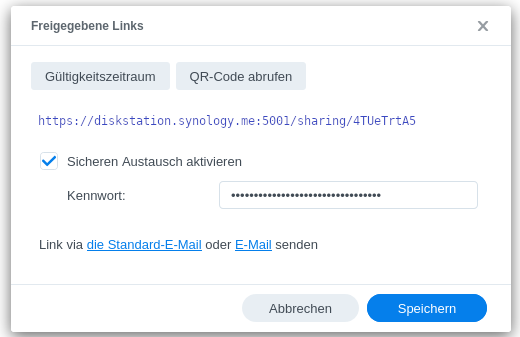
Und schon kann man über den dort angezeigten Link weltweit mit jedem Browser auf den virtuellen PC zugreifen. Als kleines Schmankerl könnte man dann noch mit einem eigenen YOURLS-Dienst noch eine leicht merkbare URL draus machen, wie z. B. https://goto.joergberger.de/meinwebpc
Zusammenfassung
Billiger als Windows 365 Cloud-PC und besser als Microsoft Office online!
Kommentare
Einen Kommentar schreiben